


ゲーム性能が大幅低下するWindows 11更新プログラム「KB5074109」のアンインストール方法
Windows 11の最新環境において、特定の更新プログラムを適用したユーザーからゲームプレイ中のパフォーマンスが著しく低下するという報告が相次いでいます。特にNVIDIA製グラフィックスカードを使用している環境で顕著な不具合が確認されており、米NVIDIAのサポートスタッフも公式フォーラム等で、原因となっている更新プログラムのアンインストールを解決策として提示する異例の事態となっています。
深刻なフレームレート低下とフリーズ現象の発生
ユーザーからの報告によると、人気タイトルである『Apex Legends』において、マッチ開始直後の降下から約30秒間にわたって画面がフリーズしたり、戦闘中に頻繁にスタッタリング(カクつき)が発生したりする現象が確認されています。また、『Valorant』においても全体的なフレームレート(FPS)の低下が報告されており、競技性の高いゲームタイトルにおいて致命的な影響を及ぼしています。
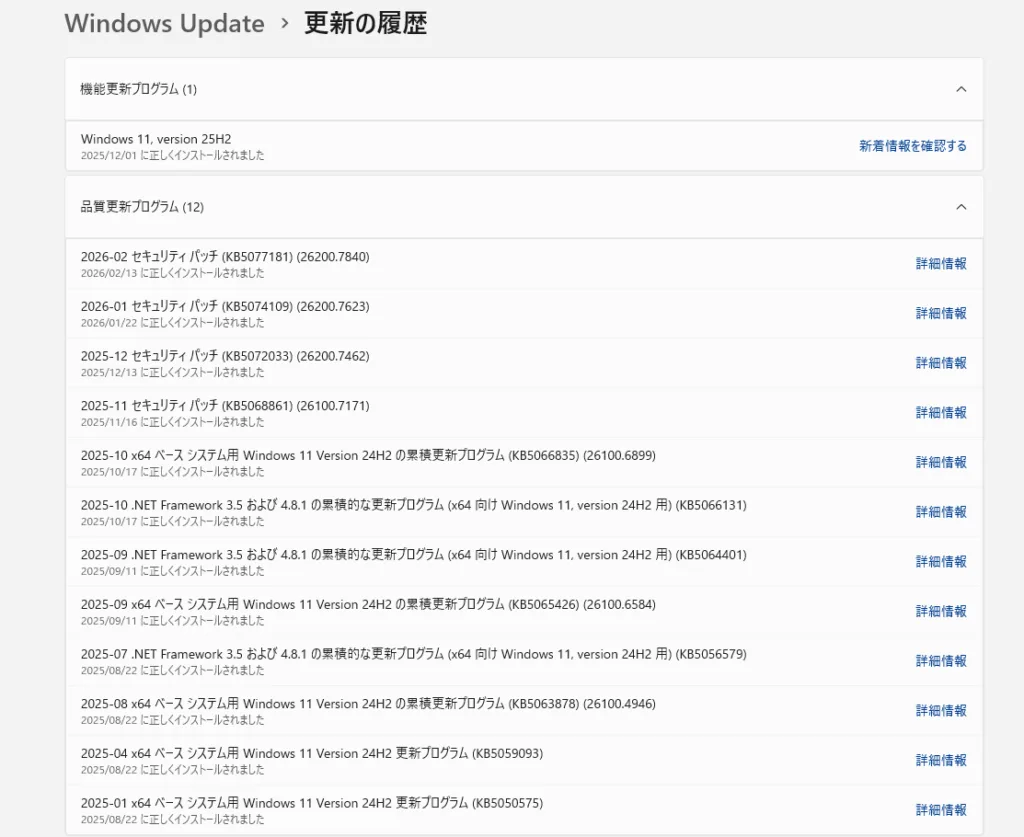
これらの不具合の主な原因として特定されているのが、Windows 11向けの更新プログラム「KB5074109」です。このパッチを適用した直後から症状が発生したというユーザーが急増しており、現状ではOS側の不具合である可能性が極めて高いと目されています。
「KB5074109」をアンインストールする具体的手順
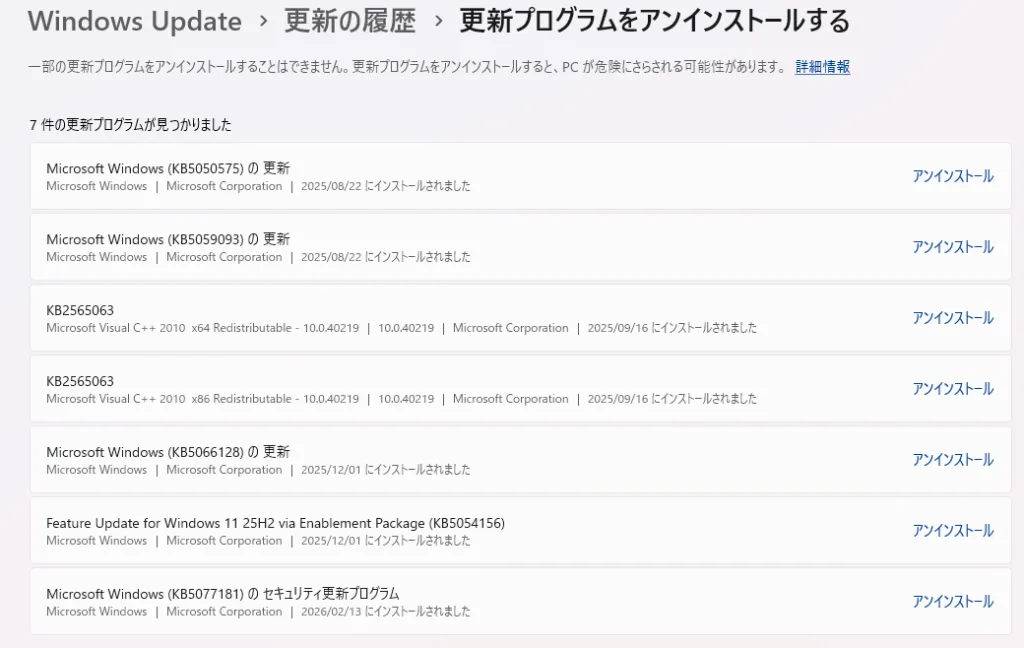
パフォーマンスを取り戻すための最も有効な回避策は、システムから当該の更新プログラムを削除することです。手順としては、Windowsの「設定」アプリを起動し、「Windows Update」項目内の「更新の履歴」を開きます。その最下部にある「更新プログラムをアンインストールする」をクリックし、表示されたリストから「KB5074109」を選択して実行、その後にPCを再起動します。
注意点:複数の更新プログラムを遡る必要があるケース
ただし、Windows Updateをこまめに実施し、最新の状態を維持しているユーザーの場合、単独で「KB5074109」を削除できない、あるいはリストに表示されないケースが報告されています。その場合は、関連する後続の更新プログラムを新しい順に遡ってアンインストールする必要があります。
具体的には、以下の順序で1つずつ削除を進めることで、最終的に目的の「KB5074109」をアンインストールすることが可能になります。
- KB5077181
- KB5074105
- KB5078127
- KB5074109(最終的なターゲット)
この手順で日付の新しいものから順次削除を行い、最後に「KB5074109」を取り除いた後にPCを再起動することで、多くの環境でFPSの改善が確認されています。
今後の対応と自動更新への対策
現在、Microsoftからの公式な修正パッチはリリースされていません。そのため、アンインストールに成功した後は、Windows Updateの「更新の一時停止」機能を活用し、問題が根本的に解決されるまで自動的な再インストールを防ぐことが推奨されます。ゲーミング環境における